
Quel à était mon grand désespoir quand j’ai voulu mettre un mp3 en sonnerie sur mon HTC Magic et me suis confronté à un “Pas possible” en passant simplement par l’interface du choix des sonneries.
Bref, je me suis dit “Avec Android il n’y a pas de problème sans solution”.
Après de multiple recherche, voilà que maintenant je peux vous proposez 2 Solutions pour 2 cas de figure :
la premier cas est, si vous avez un mp3 sur votre ordinateur et que vous voulez le mettre en sonnerie sur votre Google Phone préféré, Il existe une application, Ringdroid disponible sur le Market Android gratuitement, simple d’utilisation puisqu’il suffit de copier votre Mp3 sur votre carte SD de lancer l’application Ringdroid, une fois le Mp3 charger, déterminer un début et une fin grâce au 2 curseurs. Vous pouvez a présent cliquer sur la Disquette pour sauvegarder votre sélection. Un message vous propose de définir ce morceau comme sonnerie (ringtone) par défaut, et maintenant celui-ci apparaitra dans votre liste de sonnerie.
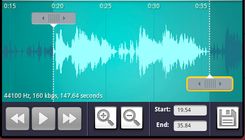
Application Ringdroid

Tarif : Gratuit
Disponible sur le Market Android

Si vous voulez par la suite Supprimer une Sonnerie que vous avez importé, il vous suffit simplement de faire un “Appui long” sur la sonnerie dans votre liste de l’application Ringdroid.
Pour le deuxième cas, il fallait que je vous parle du service proposé par le site Audiko ringtones, celui-ci va vous permettre grâce à sont moteur de recherche de vous dégoter les sonneries que vous recherchez, avec par exemple le dernier morceau que vous avez entendu en radio. Direction audiko.net
En dessous du module de recherche cliquez sur “Turn on Native Audiko Search” si vous voulez rechercher dans la base du site ou cliquez sur “Turn on Google Audiko Search” si vous voulez que la recherche ce base sur le moteur de Google (youtube, etc…)


Une fois le résultat trouvé vous pourrez faire une pré-écoute du sample du morceau et de le télécharger sur votre ordinateur.

Une fois le Mp3 téléchargé vous devez reprendre la première méthode pour le transférer sur votre GPhone Android.
Plus d’excuse pour avoir une sonnerie “basique” !!, vous pouvez maintenant frimer avec votre sonnerie personnalisée.
NB: D’autres solutions proposées en commentaire :
@Remy : Lancer la lecture du MP3 par « Musique» puis avec la touche menu sélectionner l’option « Définir comme sonnerie»
@ Dominique DELAIRE : Installer le sdk Android 1.5 et connecter son GPhone via usb. Ensuite lancer une invite de commande, ce rendre dans le répertoire “tools” du sdk et faire un “adb devices” pour faire reconnaitre votre appareil, utiliser la commande “adb push sonfichier.mp3 /media/audio/ringtones” et votre mp3 ce retrouvera directement dans la liste des sonneries.
@T509 @ Seynaeve : Mettre les fichiers MP3 dans un répertoire nommé « ringtones» à la racine de la SD card, et ils apparaitrons dans la liste des sonneries disponibles.
A vous maintenant de choisir la méthode qui vous convient le mieux!