• 26mar

    Wake On Wan + Teamviewer + Android = Win


    C’est vendredi soir et vous avez envie de bidouiller un petit peu avant de partir en week-end ? Ca tombe bien, je vais vous expliquer mon trip-de-la-semaine © et espérer vous donner envie de jouer avec chez vous. Peut-être allez-vous découvrir des possibilités cachées de votre smartphone.

    Ce que je vous propose, c’est de réveiller votre ordinateur à distance et d’en prendre le contrôle, tout ça avec votre smartphone Android et de la 3G+. J’ai fait ça sur Windows 7 Premium avec une Freebox V6 et un bios Asus, la carte réseau étant intégrée à la carte mère (P6T).

    1 – La configuration préalable de l’ordinateur.

    D’abord, nous allons avoir besoin de faire quelques préparatifs :

    • Installez Teamviewer si ce n’est pas déjà fait, et surtout créez-vous un compte, sans quoi votre identifiant “partenaire” changerait tout le temps. Teamviewer a la bonté d’être disponible sous Windows, Mac Os et Linux, du coup, pas de jaloux. Familiarisez vous avec l’interface et définissez votre ordinateur comme un partenaire, ajoutez un mot de passe fixe, et ce sera tout pour le moment.
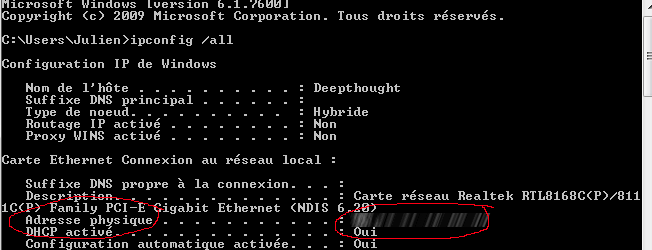
    • Ouvrez un terminal (ou tapez “cmd” dans la barre de recherche Windows) et tapez “ipconfig /all”
    • Notez l’adresse MAC ou adresse physique qui correspond à votre ordinateur, le truc entouré sur le screenshot.
    realtek Wake On Wan + Teamviewer + Android = Win Android France

    • Notez de même votre adresse IP. Si vous avez du mal à trouver laquelle, faites un tour ici.
    • Installez Teamviewer et Wake on Lan sur votre smartphone Android. Teamviewer ne se trouve qu’en .apk sur leur site.

    2 -Voilà, maintenant passons à la configuration du BIOS

    • Sur votre ordinateur, allez dans le BIOS avant que le système d’exploitation ne se lance (la touche s’affiche un court instant au démarrage, il faut être rapide, c’est souvent un F quelque chose ou Suppr)
    • Vous trouverez un onglet “gestion de l’alimentation” ou assimilé. Il faudra passer l’option “Wake On Lan” ou “Wake on PME” ou “Wake on PCI card”, bref, ce qui vous semble cohérent, de “disabled” à “enabled”.
    • Sauvez et quittez.

    3 – Configurons la carte réseau et le reste de l’ordinateur.

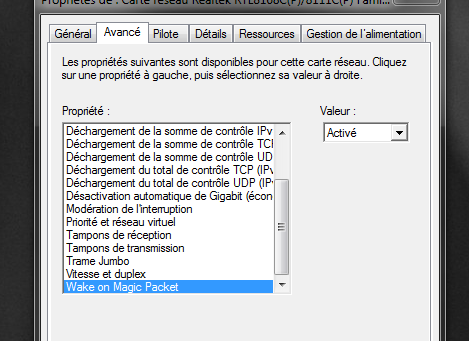
    • Sous Windows 7, il vous faudra aller dans le “Gestionnaire de périphériques”, faire un clic droit sur votre carte réseau, “Propriétés”, aller dans “Avancé” et passer toutes les options ayant un rapport avec “Wake On Lan” à “activer”. Sur la mienne, voilà à quoi ressemble la procédure :

    realtek2 Wake On Wan + Teamviewer + Android = Win Android France

    One…

    realtek3 Wake On Wan + Teamviewer + Android = Win Android France

    …two…

    realtek4 Wake On Wan + Teamviewer + Android = Win Android France

    three.

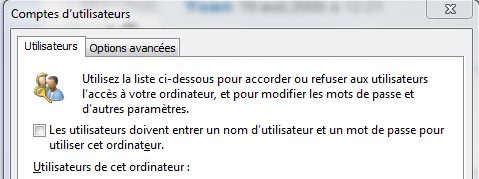
    • Avec ça, on pourra allumer l’ordinateur, mais s’il y a une session active, ce ne sera pas possible d’accéder à Teamviewer… du coup, il faut, sous Windows 7, sacrifier l’écran d’accueil. Pour ce faire, tapez “exécuter” dans la barre de recherche, puis dans la fenêtre qui s’ouvre “control userpasswords2″ et décochez la seule case possible (screenshot).
    décocher Wake On Wan + Teamviewer + Android = Win Android France

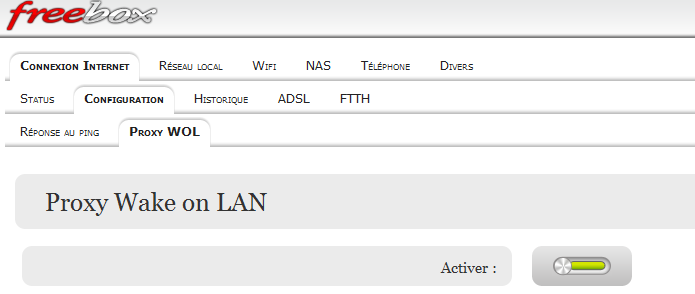
    • Enfin, il vous faudra aller dans l’interface utilisateur de la Freebox ou de votre box/routeur pour l’activer en tant que Proxy Wake On Lan. Pour la Freebox V6, cela se trouve sur http://mafreebox.free.fr.
    freebox Wake On Wan + Teamviewer + Android = Win Android France

    • Redémarrez votre box, même si votre abrutie de freebox vous dit que c’est bon.

    4 – Maintenant, la magie.

    • Eteignez votre ordinateur.
    • Dans l’application Wake On Lan, renseignez les informations que vous avez notées plus haut : l’adresse physique dans le “MAC”, l’ip dans sa case, le port, mettez 7 ou 9, cochez “envoyer en broadcast”, mettez 255.255.255.0 ou 255.255.255.255 selon votre masque de sous-réseau (si vous ne savez pas, testez les deux).
    • Enregistrez et envoyez les paquets : votre ordinateur démarre. Note : vous devez être ailleurs que sur votre Wifi pour que cela fonctionne, 3G, G, Edge, le wi-fi d’un voisin…
    • Votre ordinateur va s’allumer, Teamviewer se lancera automatiquement au démarrage (s’il ne le fait pas, c’est une option à cocher), et sur votre smartphone, vous lancerez l’application Teamviewer.
    • Allez dans “Liste des Partenaires” et entrez vos informations.
    • Dans “Mes Partenaires”, sélectionnez le code de votre ordinateur, entrez le mot de passe fixe configuré.
    • GEEKTIME !

    Amusez vous bien icon smile Wake On Wan + Teamviewer + Android = Win Android France .


    Apprenez à développer en vidéo

45 commentaires

  1. 28 mars 2011 à 20 h 02 min

    Merci Mircouleur je galère avec WOL en décochant envoyer en broadcast je recois les paquets sur WOLmonitor maintenant. Mais mon ordi ne démarre toujours pas…. J’ai pourtant tout vérifier j’ai une freebox revolution et la fonction WOL est bien coché. Je suis bien connecté en ethernet et j’ai bien tout coché sur le bios et sur seven… Enfin je crois.
    QQun a une idée??? Ya pas de port à ouvrir ou je sais pas…

  2. 28 mars 2011 à 20 h 09 min

    En fait la seule différence que j’ai c’est au niveau de la carte réseau.
    Pourtant j’ai exactement la même que toi Julien (en tout cas elle a le meme nom dans le gestionnaire de periph) mais je n’ai pas la propriété “correspondance au modele WOL”… Bizarre…

  3. 30 mars 2011 à 8 h 14 min

    Vraiment super j mis un peut de temps à config la livebox mais après le top
    Par contre si on éteint l ordi à distance avec teamviewer imp de ralume

  4. 30 mars 2011 à 13 h 31 min

    Super tuto, merci. Je connaissais TeamViewer mais je butais sur le WOL
    Voilà mon retour d’expérience :
    je suis sous Windows Seven et j’ai eu du mal à configurer le module ACPI (Périphérique QRTD introuvable …) de mon PC. Finalement une mise à jour du driver Intel de la carte Ethernet a tout résolu.

    Depuis, j’arrive à réveiller mon PC en 3G et en Wifi :
    - en 3G en mettant l’adresse de ma Box (c’est donc du WOW)
    - sur mon Wifi en mettant 192.168.0.255 (c’est donc du WOL)
    avec le port 9 et la même adresse Mac dans les deux cas.
    Du coup, deux profils dans le soft Android Wake On Lan : un pour le Wifi, un pour le 3G.

    à vos tests.

  5. 7 avril 2011 à 18 h 11 min

    Et comment on fait pour mettre 2 profils?

  6. 7 avril 2011 à 18 h 46 min

    En mettant un deuxième widget je pense.

  7. 7 avril 2011 à 20 h 02 min

    Je pense qu’il y a plusieurs appli Wake On Lan sur le market.
    Perso, j’utilise celle de mafro : pas de widgets, mais plusieurs “profils” possibles.
    Ou plus exactement, on va dans Wake, on saisi les données nécessaires en mettant un nom parlant dans Reference, on fait Send Wake Packet, on revient dans History et on coche l’étoile à droite qui garde la config comme favori.

  8. 21 mai 2011 à 17 h 03 min

    bonjour,
    il y a une erreur dans le titre , c’est wake on lan .

  9. 22 mai 2011 à 18 h 54 min

    Pour moi, pas d’erreur dans le titre :
    en 3G, Wake On Wan
    en Wifi (chez soi) ou Lan, c’est Wake On Lan.

    Les deux sont possibles.

  10. 8 juin 2011 à 11 h 43 min

    En utilisant le wifi de chez sois ça marche si on utilise l’adresse ip lan … pour la connaître c’est ipconfig sous windows et ifconfig sur linux/mac/bsd ect …

  11. 24 juin 2011 à 13 h 59 min

    Une précision : il est possible de faire en sorte d’utiliser TeamViewer avant le login d’utilisateur (pendant l’écran d’accueil). C’est un paramètre dans les options.
    Donc une partie du tuto peut-être zappée (et expliquer comment activer cette option).
    > C’est dans les options avancées, les 2 dernières cases de Général.

  12. 24 juin 2011 à 14 h 52 min

    Attention en utilisant teamviewer (ou autre protocole VNC) à travers internet ce n’est pas fait pour, les transmissions sont le plus souvent en clair, normalement il faut faire passer ça par un tunnel SSH. Sans ça c’est dangereux pour la sécurité.

  13. 2 juillet 2011 à 14 h 13 min

    Bonjour,
    Je n’arrive pas à entrer ma clé MAC dans WOL.
    En effet, ma clé mac fait 23 caractères et non 17…
    J’ai tout bien fait et j’ai vérifié plusieurs fois en faisant comme indiqué (cmd +ipconfig/all.
    Quelqu’un aurai-il un tuyau pour me débloquer SVP ?…

  14. 16 janvier 2012 à 16 h 14 min

    aurais tu confondu par hasard avec l’adresse IP v6 ?

  15. 23 février 2012 à 2 h 24 min

    Bonjour,
    Mon pb est que je ne parviens pas a demarrer mon pc windows seven 64bits, j’ai déjà tous fait a la lettre mais ça ne fonctionne pas, sauf quand mon pc est en veille prolongé là mon pc démarre .

    Je ne sais pas comment résoudre mon pb !

    Merci de votre aide

  16. 24 février 2012 à 10 h 46 min

    Bonjour,
    Chouette le tuto, merci pour ça !
    Juste une question :
    Avec une live box (de chez orange donc) L’ip publique vas changer et donc ça ne fonctionnera plus a moins de changer les paramètres dans WOWan sur le phone…
    Je me trompes ?
    Du coup tu est obligé de tester ton ip avant de partir, donc d’allumer ton pc….
    :p

  17. 10 mars 2012 à 1 h 06 min

    il n’est pas obligatoire d’installé une appli sur son smartphone,il est possible d’envoyer un magic packet en http en tapant dans safari (pour ceux qui ont un iphone) http://wakeonwan.webou.net/ remplissez les champs IP et MAC pour l’IP mettre son IP internet et pas l’IP local, bien évidement cela fonctionne aussi bien par la 3G qu’en wifi.

Laissez un commentaire

     Vous devez être identifié pour publier un commentaire.
     Connexion - Inscription